Synthesizer V Studio を使用するには、本体と歌声データベースの両方が必要です。
先に Synthesizer V Studio 本体をインストールしてから、歌声データベースをインストールしてください。
旧バージョンの「Synthesizer V Editor」は、「Synthesizer V Studio」とは異なる製品です。
「Synthesizer V Editor」の本体と歌声データベースのアクティベーションコードは、「Synthesizer V Studio」の各種製品でご利用いただけません。
他のデバイスで使用していたアクティベーションコードを新しいデバイスで使用するには、事前に元のデバイスで歌声データベースと本体をディアクティベートしておく必要があります。
詳細は「ディアクティベートとアンインストール」をご覧ください。
¶ Synthesizer V Studio 本体のダウンロード
Synthesizer V Studio 本体には、Pro版と無料のBasic版があります。
- Pro版は、AHSストアを始めとする各販売サイトで購入できます。(ダウンロード版/パッケージ版)
ダウンロード版のインストーラーは購入したサイトでダウンロードできます。パッケージ版にはインストールディスクが付属しています。
また、Dreamtonics Download ページでお持ちの Synthesizer V Studio Pro のアクティベーションコードを入力すると、最新版のインストーラーをダウンロードできます。 - Basic版は、トラック数やレンダリング速度など様々な制限があります。
Synthesizer V Studio Basic の最新バージョンはこちら
¶ Synthesizer V Studio 本体のインストール
以下では、Windows版を例に挙げてインストール方法をご説明します。
¶ 1. インストーラーを実行する
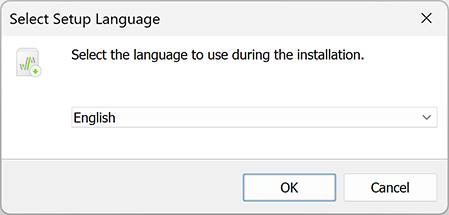
インストーラーを実行すると、言語の選択ダイアログが表示されます。
インストール中に表示する言語を選択し、[OK] をクリックします。
¶ 2. 使用許諾契約書の同意
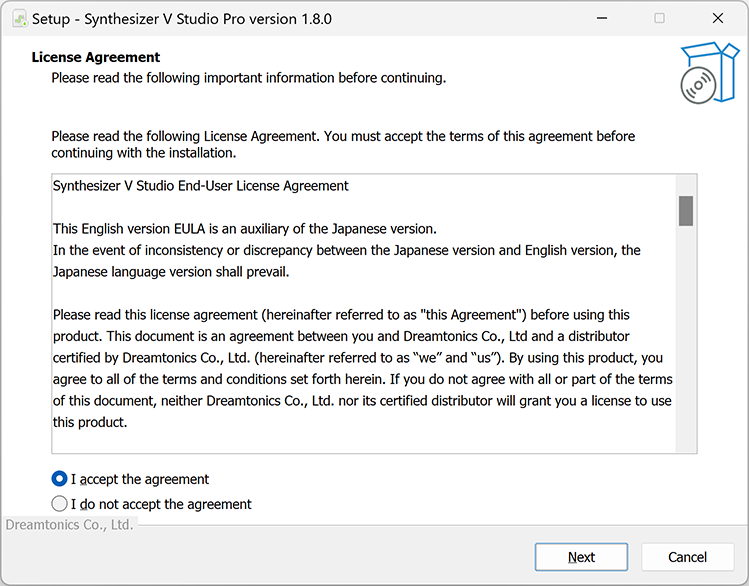
使用許諾契約書をよく読み、同意した後 [同意する] を選択し、[次へ] をクリックします。
¶ 3.インストール場所の選択
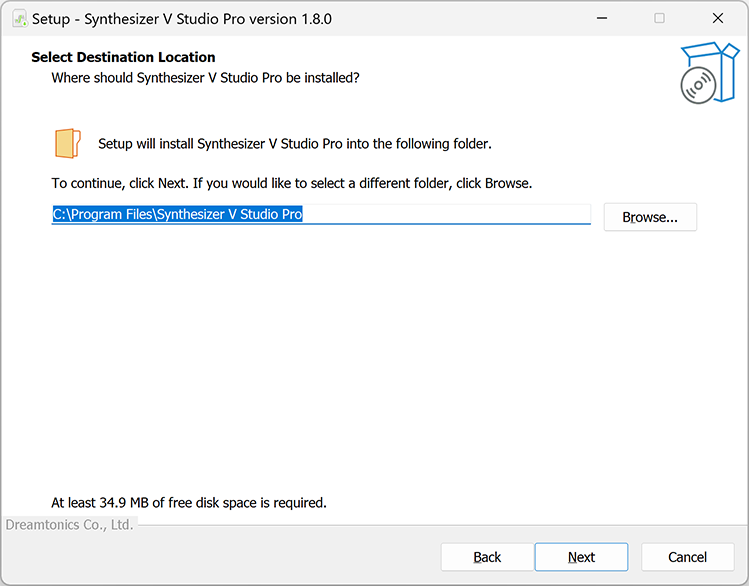
本体をインストールする場所を選択し、[次へ] をクリックします。インストール場所を変更する場合、外部ストレージは選択しないでください。
¶ 4. インストールコンポーネントの選択
Synthesizer V Studio Pro には、DAW 上で使用できる VST・AU・AAX プラグインが付属しています。
Synthesizer V Studio Plugin について詳しくは「プラグインでDAWと連携する」をご覧ください。
インストールするコンポーネントを選択し、[次へ] をクリックします。
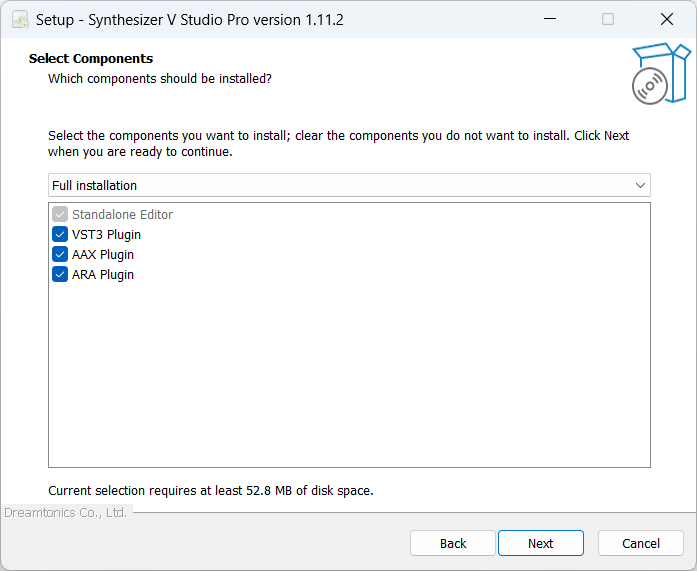
以下のインストーラーにはプラグインは含まれていないため、このダイアログは表示されません。
- Synthesizer V Studio Basic
- Linux 版の Synthesizer V Studio Pro
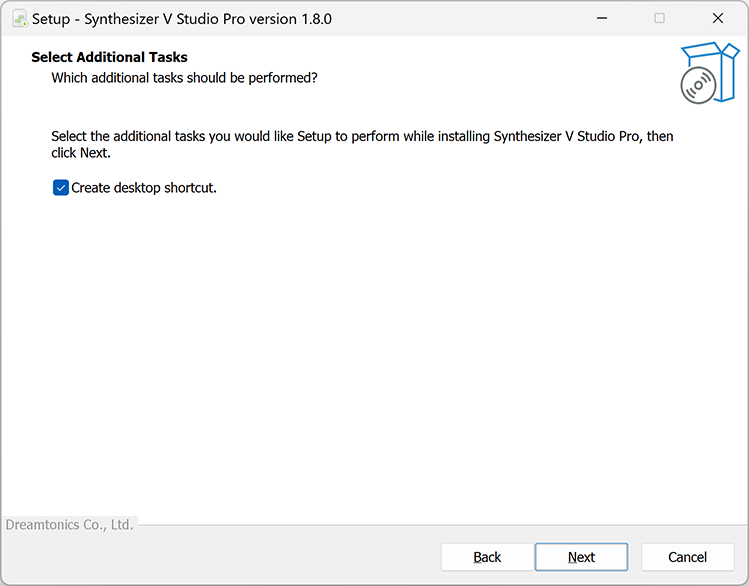
¶ 5. ショートカットの作成
デスクトップショートカットを作成する場合はチェックを入れ、[次へ] をクリックします。
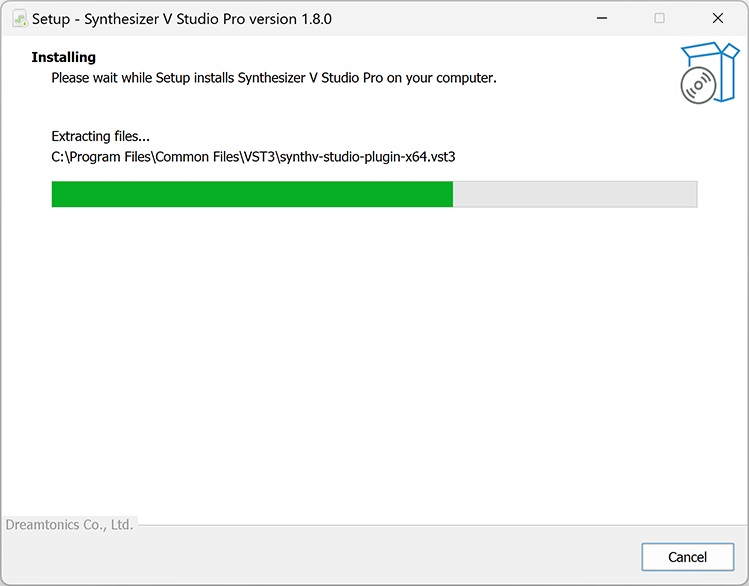
¶ 6. インストール
インストーラーに進行状況が表示されます。
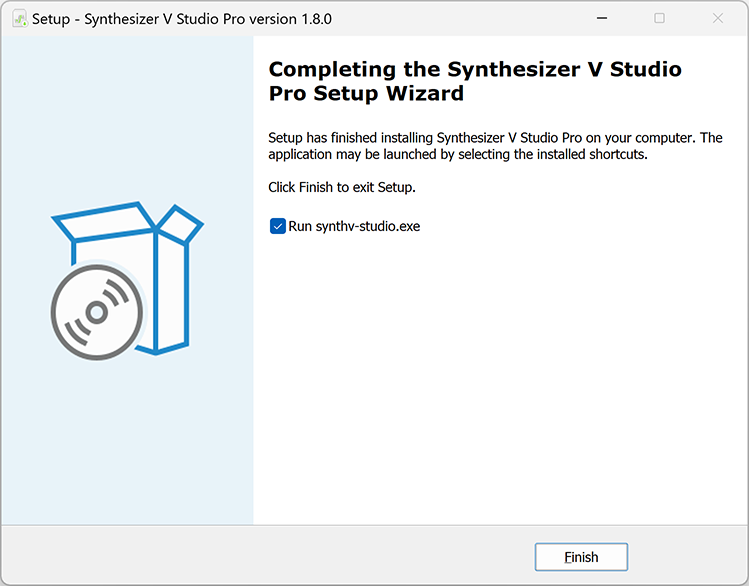
インストールが完了したら、[完了] をクリックしてセットアップウィザードを終了します。
[synthv-studio.exe の実行] をチェックしている場合、インストーラーの終了後に Synthesizer V Studio が実行されます。
¶ 7. アクティベート
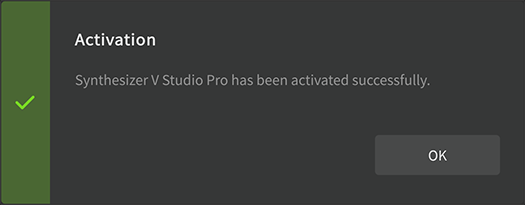
Pro版では、初回起動時にアクティベーションコードを入力する必要があります。アクティベーションコードを入力し、[OK] をクリックします。
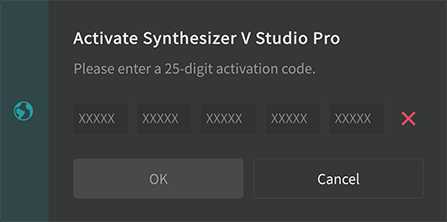
アクティベーションが成功したら、[OK] をクリックして終了します。
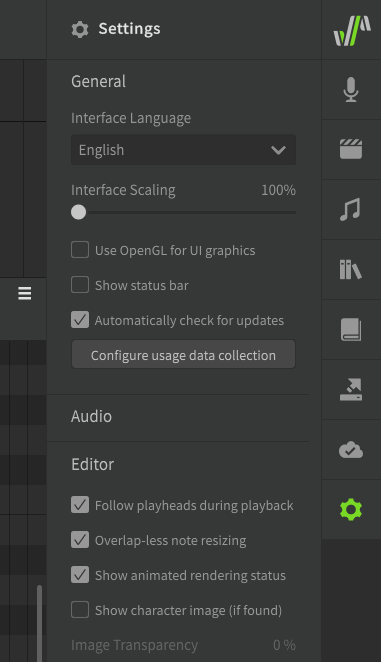
インストール後、本体の表示言語が合っていない場合は、設定パネルの一番上の項目をクリックし言語を選択できます。
インストール後、ライセンスとアップデートパネルで新しいアップデートがあるかどうか確認できます。
→「アップデートのインストール」
¶ Synthesizer V Studio 歌声データベースのダウンロード
歌声データベースのインストーラーは、ダウンロード版は購入したサイトでダウンロードできます。パッケージ版にはインストールディスクが付属しています。
Synthesizer V Studio Pro をお持ちの方は、「Synthesizer V AI Mai」を無料でご使用いただけます。
本体のアクティベーションが完了していれば、「Synthesizer V AI Mai」はインストール後に自動的にアクティベーションされます。
Synthesizer V AI Mai のインストーラーはこちら
また、一部の歌声データベースには無料のLite版があります。
Lite版には機能や利用に制限があります。また、Lite版を使用した作品を公開する際は、Lite版の歌声データベースを使用していることを明記する必要があります(例:Synthesizer V Saki AI Liteを使用)。
Lite版歌声データベースのインストーラーはこちら
¶ 歌声データベースのインストール
先に Synthesizer V Studio 本体をインストールしてから、歌声データベースをインストールしてください。
¶ 1. インストーラーを実行する
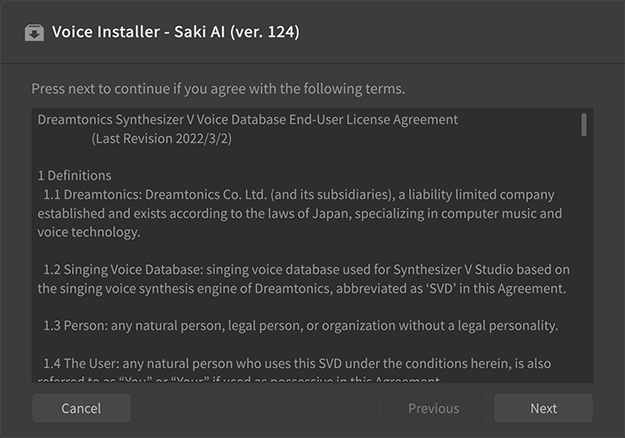
歌声データベースのインストーラーを実行すると、Synthesizer V Studio が起動し、歌声データベースの利用規約が表示されます。
内容をよく読み、同意した後 [次へ] をクリックします。
¶ 2.インストール場所の選択
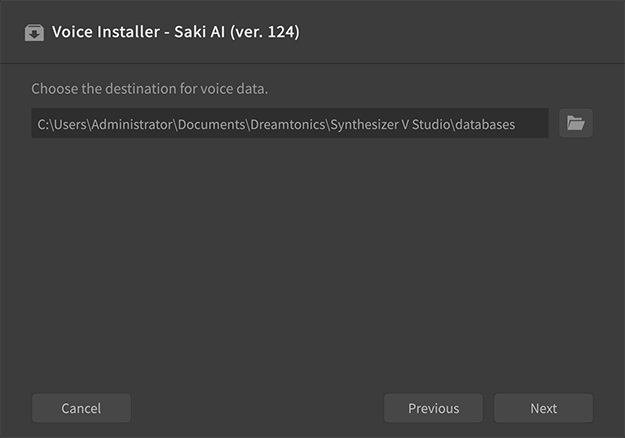
歌声データベースをインストールする場所を選択し、[次へ] をクリックします。インストール場所を変更する場合、外部ストレージは選択しないでください。
¶ 3. インストール
インストーラーに進行状況が表示されます。
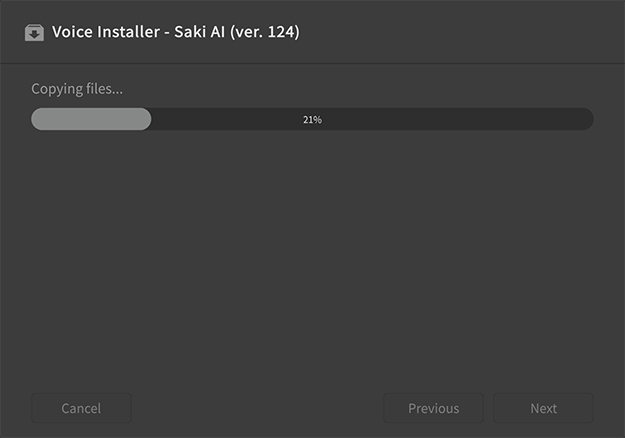
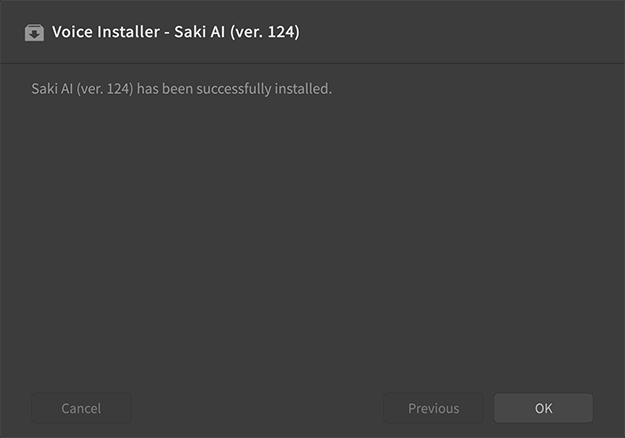
インストールが完了したら、[確定] をクリックしてインストーラーを終了します。
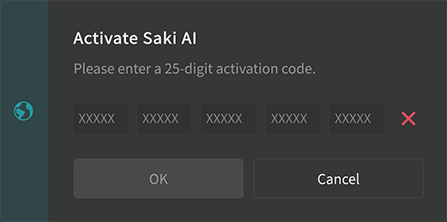
¶ 4. アクティベート
有償の歌声データベースは、使用前にアクティベーションコードを入力する必要があります。
インストールが完了するとアクティベーションコード入力ダイアログが表示されるので、アクティベーションコードを入力し、[OK] をクリックします。
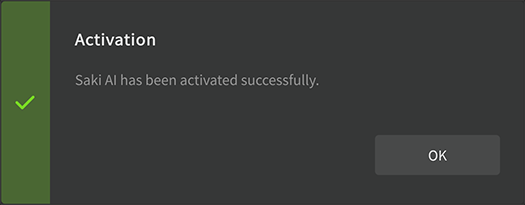
アクティベーションが成功したら、[OK] をクリックして終了します。
インストール時のアクティベーションをキャンセルし、あとでアクティベートすることも可能です。
ライセンスとアップデートパネルの [インストール済] リストで該当の歌声データベースを選択し、[アクティベート] をクリックします。
インストール後、ライセンスとアップデートパネルで新しいアップデートがあるかどうか確認できます。
→「アップデートのインストール」
¶ アップデートの管理
本体と各種歌声データベースは、ソフトウェアの安定性と機能向上のため、随時新しいバージョンをリリースしています。
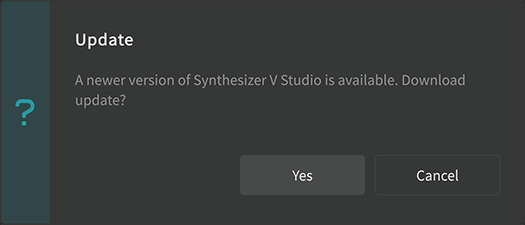
本体のアップデートが利用可能になると、起動時にダイアログが表示されます。
[はい] をクリックすると、最新バージョンのダウンロードが始まります。
¶ アップデートのインストール
¶ 1. アップデートの確認
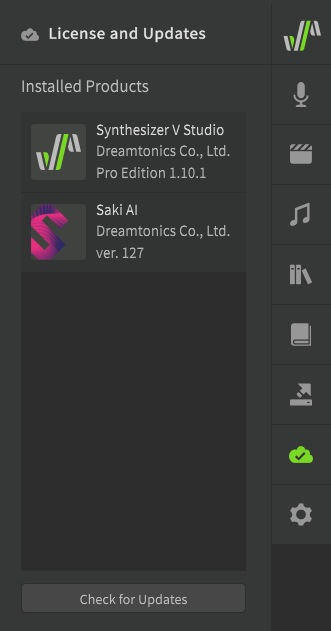
ライセンスとアップデートパネルを開き、[アップデートを確認] ボタンをクリックしてアップデートがあるかどうかを確認します。
¶ 2. アップデートプログラムのダウンロード
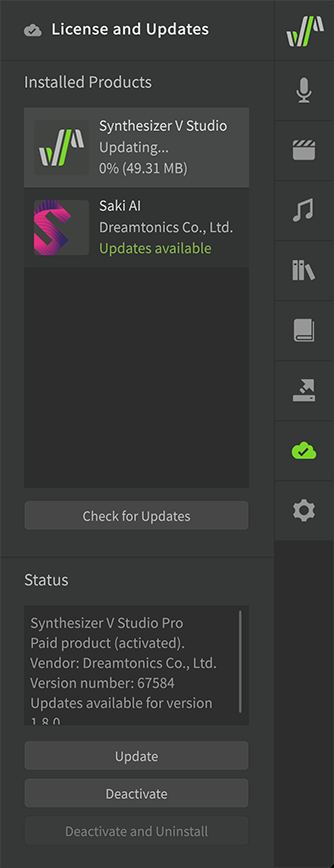
「利用可能なアップデートがあります」と表示されたら、アップデートしたい製品を選択し、[ステータス] > [アップデート] ボタンをクリックしてください。
アップデートプログラムのダウンロードが始まります。
新しいバージョンの歌声データベースを利用するには、最新の本体が必要な場合があります。先に本体を更新してから、歌声データベースを更新してください。
¶ 3. アップデートプログラムの実行
以降は、初回のインストールと同様の手順でインストールしてください。
- Synthesizer V Studio 本体のアップデートでは、ダウンロードが完了すると新バージョンのインストーラーが表示されます。
- 歌声データベースのアップデートでは、ダウンロードが完了すると自動的にインストーラーが起動します。
¶ ベータ版のインストール
Synthesizer V Studio では、新しいバージョンをリリースする前に、新機能を試用できるベータ版をリリースしています。
ベータ版では、正式版と同じアクティベーションコードが利用できます。
現在ベータ版が利用可能かどうかは、Dreamtonics の Web サイトの「NEWS」をご覧ください。
ベータ版をインストールする際には、以下の点についてご理解ください。
- ベータ版は開発途中であることをご理解の上ご利用ください。
- ベータ版は環境などにより正しく機能しない可能性があります。
- ベータ版のご利用に際し、予期せぬ不具合が発生する可能性がありますので予めご了承ください。
歌声データベースのベータ版を使用するには、先に Synthesizer V Studio 本体を最新のベータ版にバージョンアップしてください。
¶ 歌声データベースのバージョン管理
歌声データベースは複数のバージョンをインストールすることができ、使用するバージョンはその都度選択できます。
ライセンスとアップデートパネルの [インストール済] リストで歌声データベースを選択すると、現在インストールされているバージョンの一覧が [ステータス] > [インストール済みバージョン] に表示されます。
それぞれのバージョンに関する情報の表示や、古いバージョンの削除が可能です。
古いバージョンの歌声データベースの削除方法は、「ディアクティベートとアンインストール」をご覧ください。